
 |
| Ilustrasi Photo by Get Lost Mike / Pexels |
Unduh Berkas ISO
Saya mengunduh berkas .iso yang digunakan untuk membuat bootable di windows pada halaman resminya, yang memiliki mirror di penyedia (server) yang berlokasi di Indonesia, dengan tujuan agar proses download lebih cepat. Karena saya memilih berkas .iso yang berukuran sekitar 4 GB. Berikut tautan tempat saya mengunduhnya http://kartolo.sby.datautama.net.id/debian-cd/12.6.0/amd64/iso-dvd/debian-12.6.0-amd64-DVD-1.iso. Tunggu hingga proses download file .iso selesai.
Download USB Bootable
Setelah mengunduh berkas .iso yang diinginkan, langkah selanjutnya adalah mengunduh aplikasi untuk menjadikan USB atau flashdisk milik kita, menjadi USB Bootable. Apa itu USB Bootable? USB Bootable adalah proses yang dilakukan untuk menjadikan sebuah flashdisk, sebagai perantara instalasi sistem operasi, dimana kita mengekstrak berkas .iso ke dalamnya. Banyak aplikasi USB Bootable yang bertebaran di internet. Saya mencoba mendownload aplikasi yang saya pernah coba pakai, adalah berikut :
- Rufus
Unduh salah satu atau kedua aplikasi USB Bootable tersebut, dan sesuaikan dengan arsitektur laptop atau komputer tujuan instalasi USB Bootable ini.
Kendala Yang Dialami
Saya sudah beberapa kali membuat USB Bootable, dan tidak mengalami kendala sama sekali. Namun kali ini, saya mendapatkan permasalahan saat membuat USB Bootable, dimana permasalahannya? Disaat proses pembuatan USB Bootable. Aplikasi pembuat USB Bootable apa yang bermasalah? Keduanya! Unetbootin dan Rufus.
Berikut adalah galat yang saya temui saat membuat USB Bootable di Windows, menggunakan kedua aplikasi USB Bootable tersebut.
- Unetbootin menampilkan kotak atau jendela kecil baru tanpa teks apapun. Saat selesai membuat Bootable USB dan saya mulai ulang (restart) laptop dan mencoba untuk memindahkan tujuan booting ke USB, Saya mendapatkan galat, dengan notifikasi "Tidak ditemukannya media instalasi".
- Rufus menampilkan jendela galat (ISO image extraction failure). Proses pembuatan bootable berhenti begitu saja.
 |
| Ilustrasi rufus galat. Sumber. |
Langkah Penyelesaian Masalah
Dari keadaan yang saya hadapi diatas, saya mulai berselancar di internet guna mengatasi masalah ini. Berikut adalah beberapa saran yang saya dapatkan dari hasil saya berselancar di internet.
- Cheksum hasil unduh berkas .iso. Ini adalah langkah termudah dalam mengetahui apakah berkas .iso yang saya download mengalami kerusakan atau tidak. Caranya adalah dengan mencocokkan Cheksum file .iso yang saya unduh dengan cheksum di halaman unduh. Hasilnya sama persis. Bukan berkas .iso saya yang bermasalah. Berarti masalahnya ada dikedua aplikasi USB Bootable tersebut.
- Reextraction atau ekstrak ulang menggunakan aplikasi Windows (bisa menggunakan aplikasi pembuka berkas .iso apapun yang anda ketahui), lalu dibuat berkas .iso lagi dari hasil ektraksi tersebut. Setelah itu, lakukan proses pembuatan USB Bootable kembali. Namun, percobaan dan saran ini tidak berhasil.
Galat yang muncul masih sama seperti sebelum saya melakukan langkah penyelesaian masalah diatas.
Langkah Penyelesaian Alternatif
Buntu dengan masalah yang ada, akhirnya saya berkeinginan untuk membaca kembali halaman Tanja (FAQ) pada bagian Panduan Instalasi atau Pembuatan USB Bootable untuk Debian 12 di Windows. Berikut adalah halaman situs yang saya baca (https://www.debian.org/CD/faq/#write-usb).
Dari hasil membaca halaman tersebut, saya mendapatkan masukan untuk mencoba menggunakan aplikasi USB Bootable win32diskimager. Unduh aplikasi USB Bootable tersebut, instalasi seperti biasa sampai selesai, lalu buka aplikasi tersebut, pilih berkas .iso yang dimaksud, dalam artikel ini ialah berkas .iso debian 12. (Jika tidak tampil berkas .iso yang dimaksud, ganti filter pada jendela pencarian menjadi *.* yang memiliki arti semua file). Setelah memilih berkas .iso, selanjutnya adalah memilih target USB, dan jalankan proses USB Bootable.
 |
| Aplikasi Win32DisImager. Sumber. |
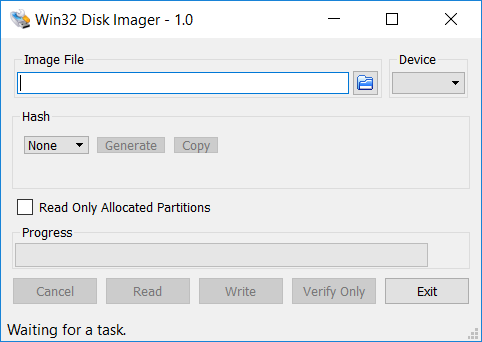
Tidak ada kendala sama sekali. Saya pikir, saya telah berhasil membuat USB Bootable untuk Debian 12 di Windows. Saya coba untuk mulai ulang laptop, pilih tujuan booting ke USB dan jendela instalasi Debian 12 tampil dengan elegan. Lakukan instalasi Debian 12 seperti biasa. Selesai.
Kesimpulan
Dari pengalaman saya diatas, dapat disimpulkan bahwa kita hanya bisa membuat USB Bootable untuk debian 12 di Windows, menggunakan aplikasi win32diskimager. Padahal biasanya saya menggunakan Unetbootin dan atau Rufus, sudah bisa berhasil membuat USB Bootable tersebut. Namun kali ini berbeda. Terima kasih, semoga membantu.